
Как загружать фото в СООБЩЕНИЕ на форуме
-
Как правильно вставлять изображения.
Ввиду частых вопросов, как заливать фотографии на сайт, публикую пошаговую инструкцию.
1. Допустим, вы захотели создать сообщение с картинкой. Вы можете прежде написать какой нибудь текст в окне (как писать сообщения, я надеюсь, знает каждый 🙂 )
Далее
Нажимаем на вкладку "Добавить вложения"[изображение утрачено: 1.JPG]
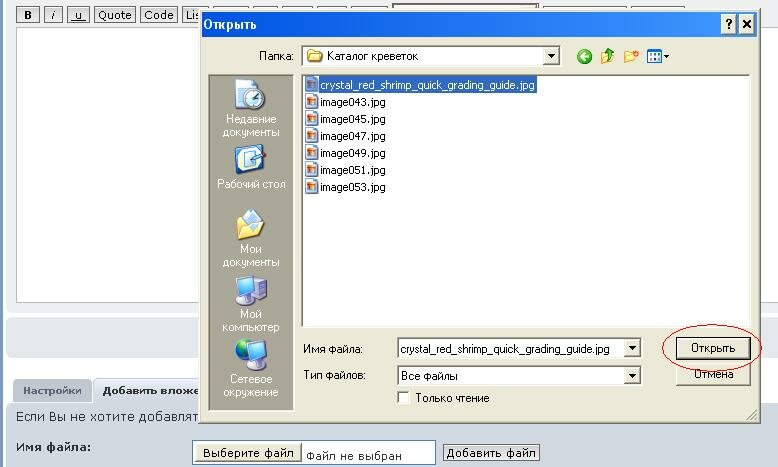
2. После нажатия на кнопку "Выберите фаил" появляется окошко, или меню, сейчас Вам нужно найти Вашу картинку на Вашем компьютере, которую вы хотите вставить. Для удобства ее можно сразу разместить на рабочем столе.
[изображение утрачено: 2.JPG]
3. Находите нужный фаил-картинку, и нажимаете открыть.
[изображение утрачено: 3.JPG]
4. Картинка помещается в нижнюю строчку. В это время, если хотите, Вы можете написать свой комментарий к фотографии, он будет отображаться непосредственно на поле картинки. И нажимаете "добавить фаил".
[изображение утрачено: 4.JPG]
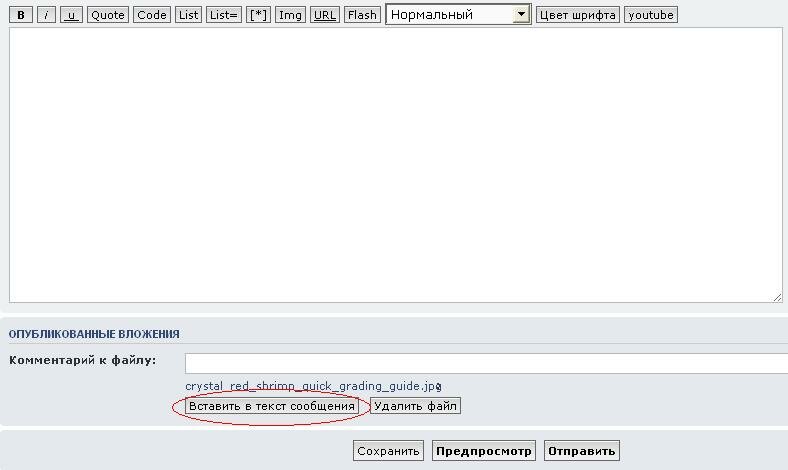
- На самом деле, на этом работа еще не закончена. Если вы хотите, чтобы ваше изображение выглядело красиво, а не бледно и не в пунктирной рамке, то нужно проделать еще одну простую операцию.
После нажатия на кнопку "добавить фаил" появится строчка, с именем вашего фаила-картинки (мы это уже сделали в пункте 4). Нужно нашу картинку добавить в сообщение, нажав кнопку "вставить в текст сообщения".
[изображение утрачено: 5.JPG]
- И о чудо! Появилась строчка с символами. Именно она в последствии будет отображать картинку в Вашем сообщении.
Далее Вы спокойно можете продолжать свой текст до и после этой строчки - в данном случае, мой текст - "Это моя креветка". Если Вам нужно добавить еще одну картинку, то операции нужно повторить. 😉
[изображение утрачено: 6.JPG]
На самом деле все очень просто и доходчиво. Проделав эту операцию несколько раз, в последствии будете ее делать очень быстро!
**Удачи, и спасибо, что заглянули в FAQ! 😉 **
📷 Не сохранились вложения (4): 1.JPG, 2.JPG, 4.JPG и ещё 1.
- На самом деле, на этом работа еще не закончена. Если вы хотите, чтобы ваше изображение выглядело красиво, а не бледно и не в пунктирной рамке, то нужно проделать еще одну простую операцию.

Здравствуйте! Похоже, вам интересна эта беседа, но у вас пока нет учетной записи.
Вы устали просматривать одни и те же посты каждый раз, когда заходите на сайт? После регистрации, вам не придётся искать обсуждения в которых вы принимали участие, настройте уведомления о новых сообщениях так как вам это удобно (по электронной почте или уведомлением). У вас появится возможность сохранять закладки и ставить лайки постам, чтобы выразить свою благодарность другим участникам сообщества.
С вашими комментариями этот пост может стать ещё лучше 💗
Зарегистрироваться Войти